2015/12/25

初めてのミドルクラス一眼レフを手にして


D7100 買いました。

APS-CセンサーのNikon一眼としては最上級モデルです。
最新モデルのD7200が販売されているので、型落ちですが。

70,000円に保障つけて +5,000円。

個人的には、こんな価格でこのクラスの一眼が手に入るということに大変驚きです。これまで、エントリーモデルの一眼レフ(D3100を3年)を使ってきたわけですが、それらとミドルクラスなD7100の違いを技術的な仕様ではなく、触った感触をメインにお話しします。

技術的な比較記事はいたるところにあるので、どうぞググってくださいw

購入のご参考までにどうぞ


ミドルクラスなD7100の特徴(エントリーモデルとの比較)

  1. ボタンがたくさん
  2. 重い
  3. かっちょいい

  • ボタンがたくさん
ボタンがたくさんあります。ダイヤルも二つ付いてます。
大量のボタンと二つのダイヤルを組み合わせることで、変更できる項目がたくさんあります。


絞り 
シャッタースピード 
ISO感度 
露出設定 
バケット撮影設定 
フォーカスモード 
フォーカスポイント数 
保存画像形式


ざっとあげるだけで、コンぐらい。

これだけ大量の設定をゲームのコマンド操作みたいに、
組み合わせてするわけですから
最初はさっぱりうまくいきません。

でも、ちょっと慣れてくるとファインダーをのぞきながらガリガリ設定触れるので
いろいろと設定を試しながら撮影するのにすごくよさそう!!
ガリガリ設定を変えながら試行錯誤しやすくなりますね


  • 重い
重い。
そんなに重量差はないと思うんだが、重い。
だが、その分安定しやすい。
筋トレが必要ですww


  • かっちょいい

本体の質感やその大きさもあり、なんかかっちょいい。
細かいことは(ry


誰得な記事ができましたが、こんなところです。(何が言いたかったのかな...)
ガリガリ設定変えて試行錯誤していきたいですね


2015/11/29

X240の液晶パネルを交換してFHD化しました

ThinkpadX240の液晶パネルを交換しました。

交換前のパネルは、
LP15WH2(TP)(H1)
FRU 04X0325


交換後のパネルは
LP125WF2-(SP)(B2)

です。

・モニタは送料込みで12800円(ヤフオク)
・中国の業者から届いて、購入から1週間で到着
・ケーブルの交換は不要です。
・ケーブルの抜き差しは画面下方向に引っ張ると取れます。
・交換後に液晶輝度を調整できない不具合が発生しました。
 ⇒イベントビューアーによると、Kernel-PnP から ID:441のエラーが発生していました。
 ⇒BIOSを最新のものにアップデートすることで何とかなりました。


IPS FHDパネル最高!!!!


追記
FHD化に伴ってGPU負荷が上がったからだと思いますが、
CPUファンがかなりうるさくなりましたww

交換前と比較すると平均7℃ぐらい温度上昇しているようです。


追記2

これは何なんでしょうか?
結構な数のアプリケーションの文字フォントがすげーボヤケマス。


Windowsのディスプレイ拡大率設定
100%表示にすると正常なフォントで表示されるアプリと
125%表示にすると正常なフォントで表示されるアプリが存在します。


以下のリンクで紹介されている方法で治りますが、
かなりの数がおかしい表示設定なので、とてもめんどくさい
http://satsumahomeserver.com/blog/3345


追記3 パネル交換に必要な解体作業関連動画をどうぞ

2015/11/26

〖乳首に恋して〗ThinkPad X240がめっちゃ安かったので改造す。

Thinkpad X240の中古品が安かったので、買いました。

Thinkpadシリーズを買いに大阪日本橋に行くと、
外装状態が非常に良いThinkpadX240が!!!


目立った傷もない美品のX240が3万200円ぐらい。


  • Corei3-4010U
  • RAM4GB
  • HDD 500GB
  • FWXGATNディスプレイ
  • 指紋センサーあり
  • フロントバッテリ内蔵


という仕様。


まあ....ヘボイ。


だが、ThinkPadには可能性がある!!
改造が比較的容易という特徴がある!!!


というわけで、現在我が家のX240は


  • Corei3-4010U
  • RAM8GB
  • SSD 250GB

という仕様になってます。


交換に用いたパーツは、以下の二つです。

250GBのSSDが1万円切ってるし、
8GBメモリも値段落ちてきてるし、
これは買いですね!!!


で、交換後の
PCMarkのBasicベンチマークスコアは下記画像の通り。


真ん中がX240。
左がメインのデスクトップ。
右が昔使ってたノート。

ぼちぼちですね。

そんなX240は
ブラウジング等については、メインのデスクトップPCとそん色ないレスポンスで、
カスタムメイド3D2は最低画質設定で30fpsぐらいで普通にプレイできる程度の能力。
Lightroomの現像についてはデスクトップPCと比べると明らかにヘボイですが、
許容できるレベル。


おおむねというかめっちゃ満足してます。

あとはFHD液晶パネルが中国から到着予定ですので、
それが届けば完璧です。

Linuxサーバーを快適にssh接続で操作できるし、
今後はベット&外出先でいろいろと捗りそうです。

最後に一言。

乳首最高。


2015/09/20

Andorid端末とパソコンを無線データ転送。昔ながらの方法で快適に

うちのNexus7(2013)(flo)と母艦PCをUSB接続してもファイル転送ができない。
なぜかエクスプローラ上にNexus7が現れないからだ。

おそらく、ADBドライバーを入れているが故の不具合なのだが、
このドライバーが使えなくなるのも面倒なので、
ファイル転送をUSB以外の方法で行うことにした。


結論から申し上げる。

FTP通信

必要なもの

・Filezillaをインストールしたパソコン
・Andorid環境(Solid Explorar インストール)
・パソコンとAndorid端末の両方が繋がるWi-Fi環境


手順


  1. まず、上記の必要なものを揃えます。
    1. SolidExplorar は有料アプリ。
    2. ES File Explorarでもできる(はず)
  2. パソコンとAndorid端末が同じローカルネットワーク環境に繋がっていることを確認。
  3. Solid Explorar の(メニュー>ファイル共有)を押す

    1. この画面のパスワード欄に適当なパスを入れて、開始を押す
  4. パソコンでFileZillaを開いて、
    1. 「ホスト」の欄にサーバーのアドレス
    2. ユーザー名に「admin」
    3. パスワードに先ほどSolidExplorarで入力したパスを入れる。
    4. クイック接続を押して、問題がなければ繋がる。
    5. これでファイル転送の準備は完了
  5. 転送したいファイルを、ドラッグアンド&ドロッぷで送れるので転送ができます☆


USB2.0だと20MB/sぐらいでますが、
今回の方法だと13MB/sでした。

ネットワーク環境にもよると思いますが、
安定して転送できますし断線気味のUSBケーブル等で困ってる場合にも
良いかもしれません。

2015/08/09

カスタムメイド3D2購入。Windows10でも問題なく動く

DMM.comで購入。
7月末に注文して、8月4日に発送。
翌日到着。
8111円と何故か安い。


で。うちのPC環境。
Windows10 Home 64bit
Corei5-3570K
DDR3-1600 8GB 
SSD 250GB
GTX650

この最高画質設定でも、
全く問題なく動きます。
4日ほどプレイしましたが、
ほぼ常時60FPS維持してくれる。
Windows10だろうと問題なし。


こんな感じ。動作が少ない場面では100%61fpsと...

夜伽シーンは投稿禁止なので、見たい人は買いましょ()


2015/07/18

格安自作PC。2万5000円でそれなりの性能を。


安くてそれなりなPCを組んでみました。


上記の4パーツを購入し、
余っていたSSD120GBと組み合わせて作ることにしました。

2015年7月18日現在のAmazon価格だと
マザー ¥4298
CPU   ¥5008
メモリ  ¥3780 (2GB*2)
ケース ¥5270

小計 ¥18375

OSはCentOS7 64bitをインストール。
ディスクドライブはUSBの外付けのモノを利用。

今回は家のあまりものを使いましたが、
もしSSD120GBを買おうと思うと現在7000円ほどで買えるのでそれを加えると

合計 ¥25375


対した性能はありませんが
起動も早くブラウザ動作も快適。
最低限の性能はありますね。


さて、このようなパソコンでどれほどの性能がでるのか検証するため
マルチプラットフォーム対応のGeekbenchを用いてみました。

その結果CPU性能はAtomZ3770プロセッサと同等の性能とのこと。
タブレット用プロセッサとほぼ同等とは少し残念。

http://browser.primatelabs.com/geekbench3/2985004
http://browser.primatelabs.com/geekbench3/2987566
http://browser.primatelabs.com/geekbench3/2985012


スクリーンショットデータを誤って消してしまいましたが、
他のベンチマークソフトを試してみたところ3D関連の性能はものすごく高いことがわかりました。
しかしCPU性能が非力なのでゲームする気にはならんかなw

...対して書くこともないので今日はこの辺で。


PS:追記
WindowsでWorld warship を動かしてみましたが、
最低画質でもがっくがくで話になりませんでした。
Linuxの基本動作を動かす分には充分なのですがw

2015/07/01

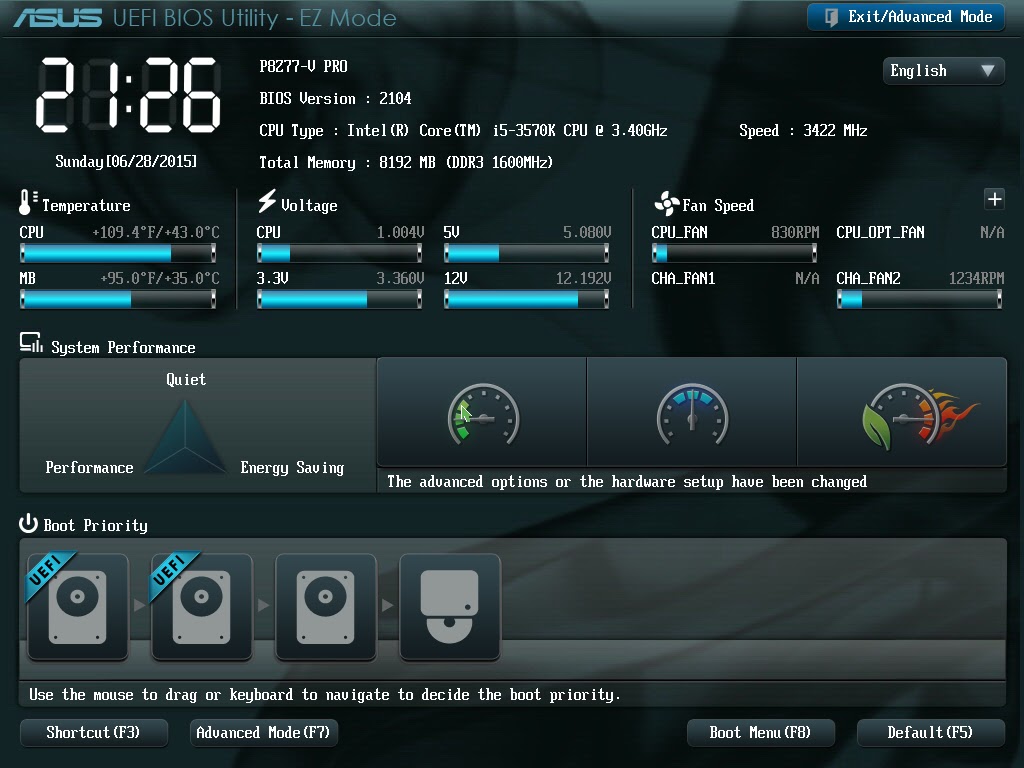
SSD2枚使って、デュアルブート環境を作った

今回は

Windows8.1 updata1のメインPCに
CentOS7をインストールしてデュアルブート環境にしました。

SSD250GBにWindows
SSD120GBにCentOSの体制

両方ともマザーボードのSATA3ポートに接続。

元々250GBSSDでWindows運用していたこのマシンに
120GBSSDを挿して、DVDからインストール。

ちなみにそのDVDは
「CentOS-7-x86_64-DVD-1503-01.iso」
焼いてあるものです。

ブートメニューからそれぞれのOSが起動できるようになりました。

簡単ですね。
QLOOKアクセス解析